Autorizaciones
Para consultar las autorizaciones realizadas y solicitar nuevas debemos ir al menu Liquidaciones opción autorizaciones.
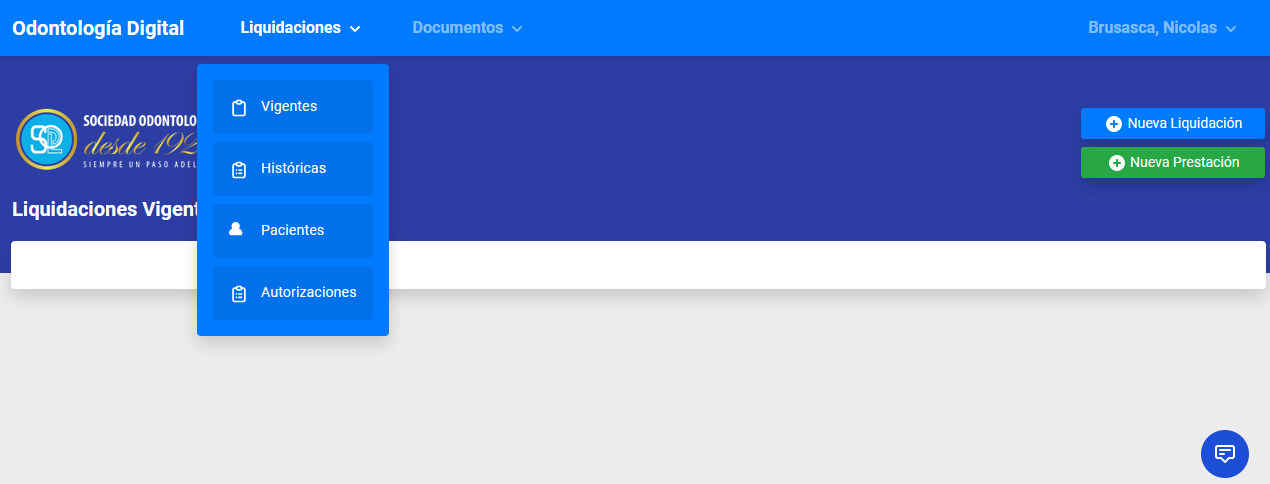
Dentro de ésta vista tenemos el resumen por autorización por paciente junto con su estado actual de resolución y los montos involucrados. Así como también acceso a solicitar una nueva autorización.

Para ver el detalle de una autorización en el botón acciones de la misma vamos a encontrar la opción de Ver.
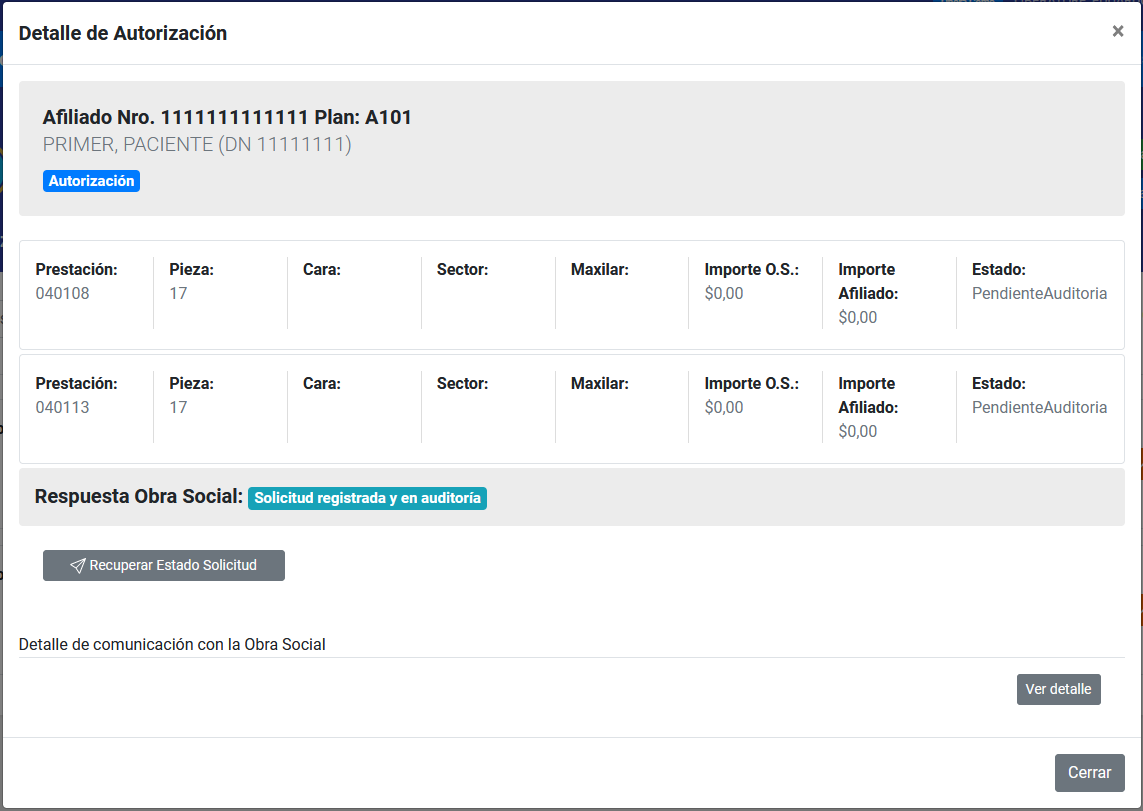
En el detalle podemos ver información del paciente, apellido y nombre, nro. de afiliado y plan. Así como también el detalle de las prestaciones que integran la autorización. Dependiendo del estado de la misma se habilitan botones para realizar la solicitud o consultar el estado de resolución de la misma por parte de la auditoría de la obra social. Es importante tener en cuenta que luego de enviada una autoprizacion debemos esperar entre 24 y 72 horas para que los auditores de la obra social puedan procesar el pedido solicitado antes de intentar recuperar su estado nuevamente.
En caso de respuesta afirmativa de la autorización en el botón Acciones se habilitará la opción 'Planilla' donde se podrá descargar este documento con un resumen de la información de la autorización y opción a ser firmado por el paciente en el caso de aquellas obras sociales que todavía requieren documentación en papel.
Presentar Autorizaciones#
En vista de detalle de liquidación a la que accedemnos desde Liquidaciones Vigentes dentro del botón Acciones opción Prestaciones de cada liquidación abierta se muestran los afiliados atendidos. Dentro de las opciones en la parte superior derecha vamos a ver Autorizaciones a Presentar el mismo muestra aquellas prácticas autorizadas y permite incorporarlas a la liquidación.
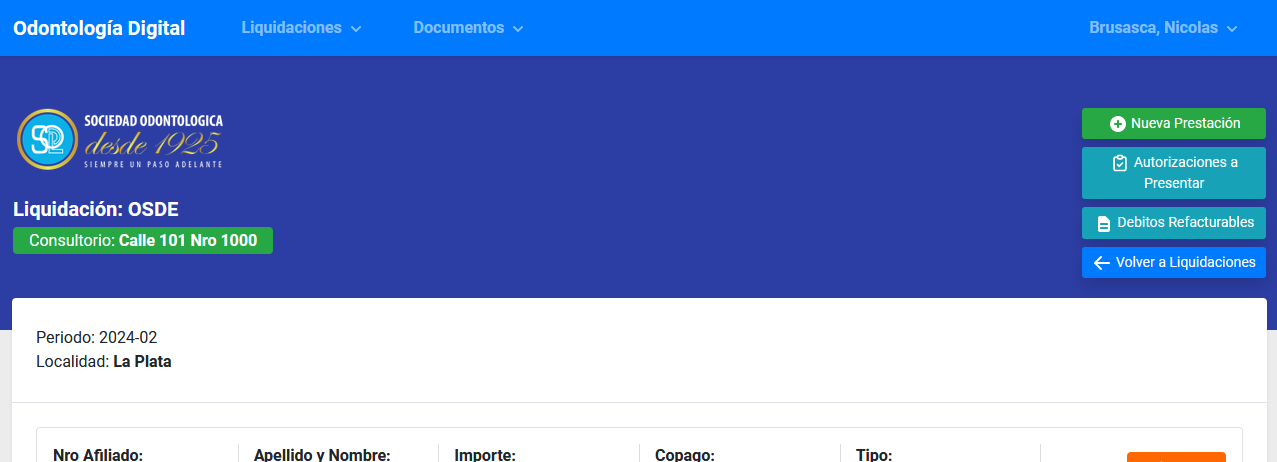
Utilizamos la opción Agregar para incorporar las mismas a la liquidacion actual.

Nueva Autorización#
Para cargar un nuevo paciente, debemos dirigirnos al botón verde que dice "Nueva Autorización" dentro de la pantalla de autorizaciones e ingresar los datos de la misma.
Primero seleccionamos la Obra Social ( solo se muestran aquellas integradas a sistema de autorizaciones ), al cargar el número de documento y/o número de afiliado se verificará el estado de dicho afiliado en la Obra Social.
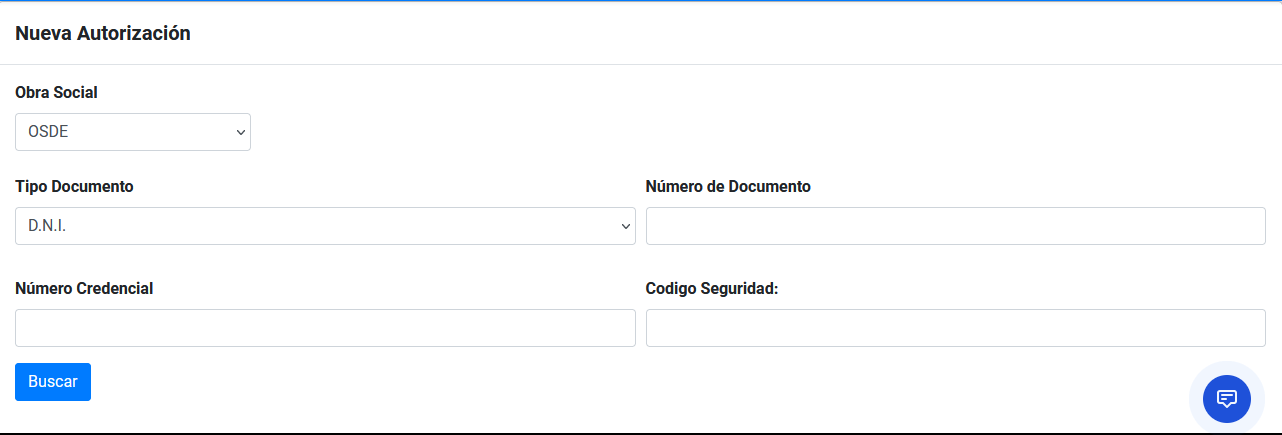
En el paso siguiente si el afiliado fue atendido por el profesional previamente se muestran los datos de paciente, en caso contrario debemos completar los mismos antes de continuar con la carga de la autorización.
Prestaciones a Autorizar#
En la pantalla de carga de autorizaciones contamos con un resumen de los datos del afiliado, la posibilidad de cargar autorizaciones y luego agregar prestaciones a las mismas. Es importante destacar que cada autorización se trata como una unidad independiente junto con todas las prestaciones agregadas a la misma, esto permite de ser necesario el envío de múltiples solicitudes de autorizaión por afiliado.
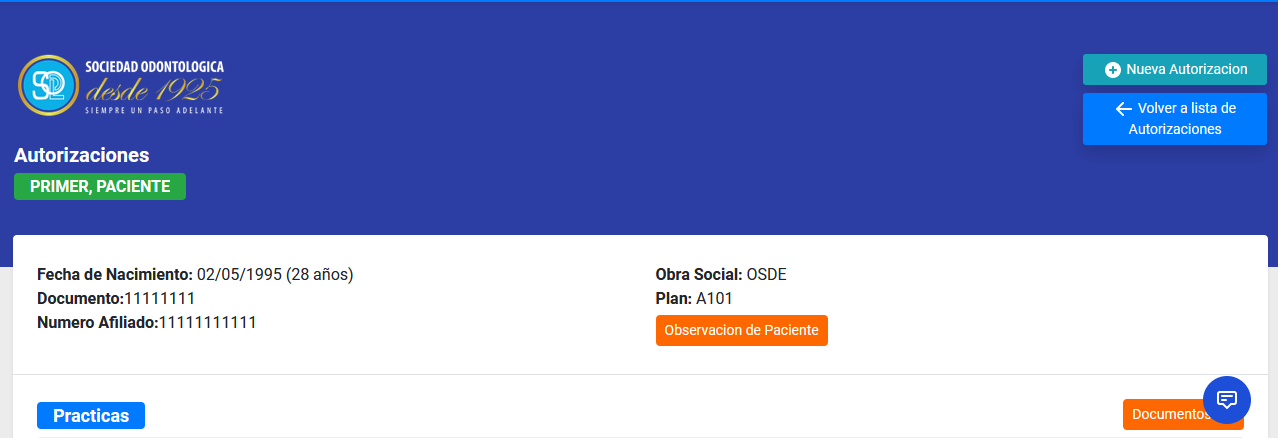
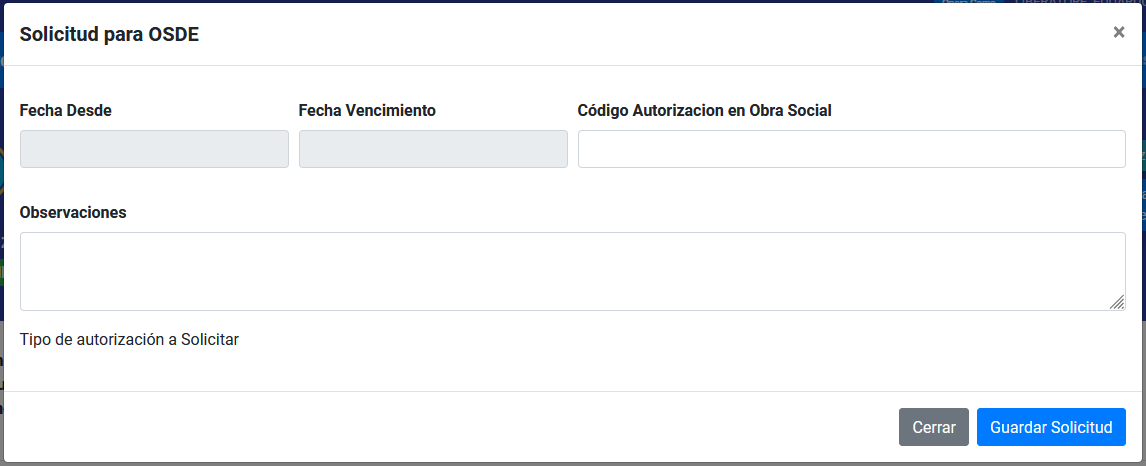
Al presionar el boton Nueva Autorizacion se abre una ventana modal donde se puede agregar una observación general y/o un número de referencia si lo hubiera( este número se otorga de manera automática al registrar la solicitud y no es necesario que lo complete).
Agregar Prestación#
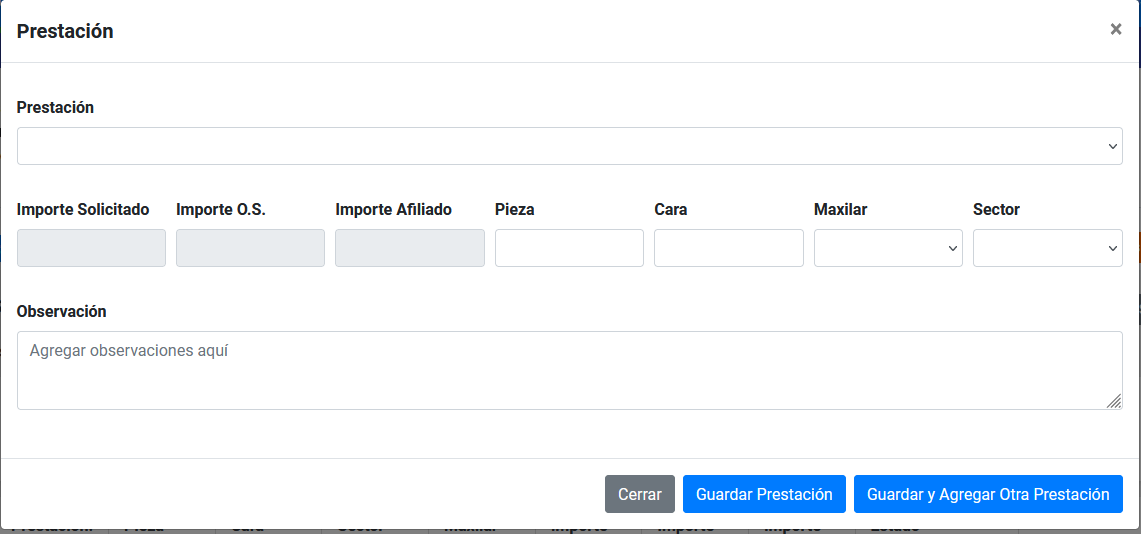
Luego de la solicitud de una nueva autorización se habilitan opciones para agregar prestaciones a la misma.

Esta pantalla realiza ciertos controles de acuerdo al nomenclador, solicitando piezas caras, sectores o maxilares según corresponda. Las opciones al momento de cargar una prestación permiten guardar una sola o encadenar la carga de las mismas para ahorrar tiempo.
Una vez completada la carga de prestaciones podemos utilizar el botón Enviar Solicitud para registrar la misma en la obra social y someterla a la consideración de sus auditores.