Prestaciones
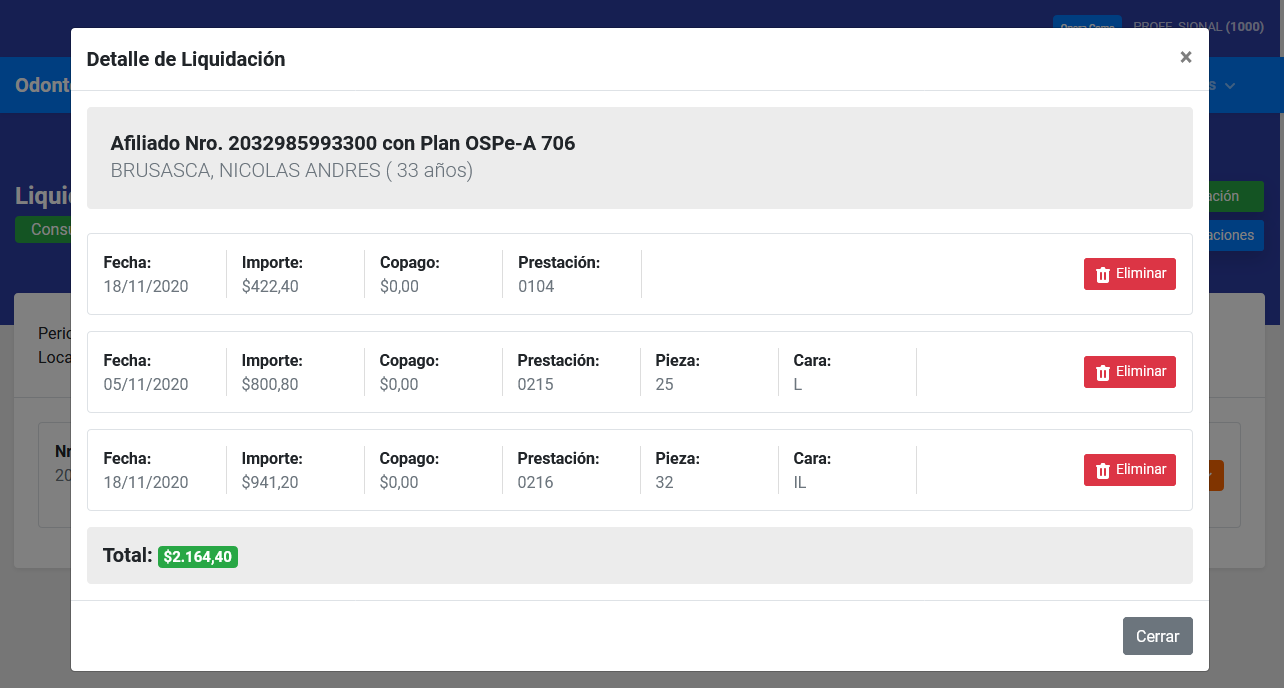
En la pantalla de carga de prestaciones contamos con un resumen de los datos del afiliado y la posibilidad
de cargar las prestaciones realizadas al mismo.
Se hace una distinción entre las prestaciones comunes y aquellas correspondientes a una autorización de la obra social.
Para acceder a esta pantalla, podemos verla directamente cuando cargamos un afiliado en una liquidación,
o también en la vista de una liquidacion ya realizada cuando vamos a Acciones/modificar en un paciente.
Solicitudes#
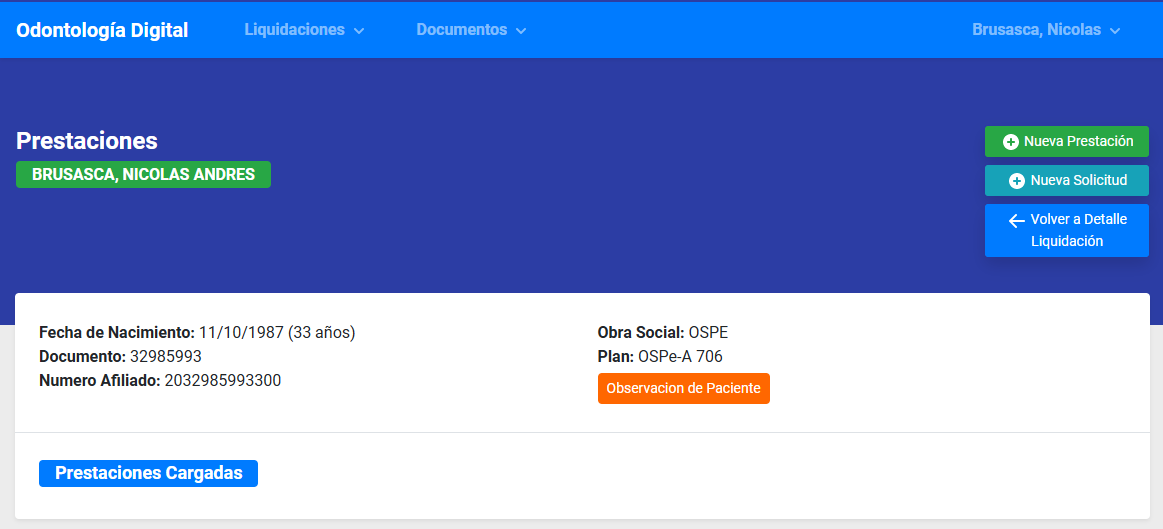
La carga de prestaciones comunes es directa pero en el caso de prestaciones autorizadas de manera excepcional siguen un camino distinto y entran por solicutudes. Las mismas se habilitan para su solicitud desde la obra social y permiten la carga de prestaciones que normalmente estan excluidas ya sea por las normas o por límites de atencion.
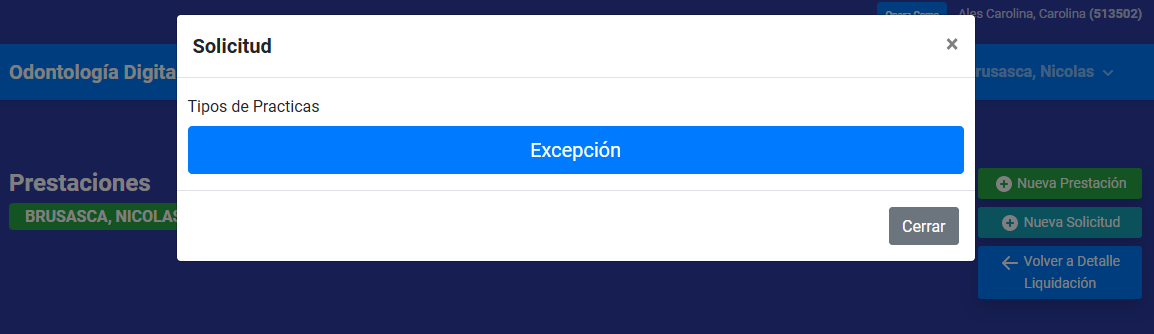
Luego de agregada la solicitud se habilita un menu con el número de solicitud y la posibilidad de agregar las prestaciones para las que se solicita autorizacion de manera excepcional. Las mismas seran evaluadas por auditores de la obra social quienes decidiran si las aceptan o rechazan.
Nueva Prestación#
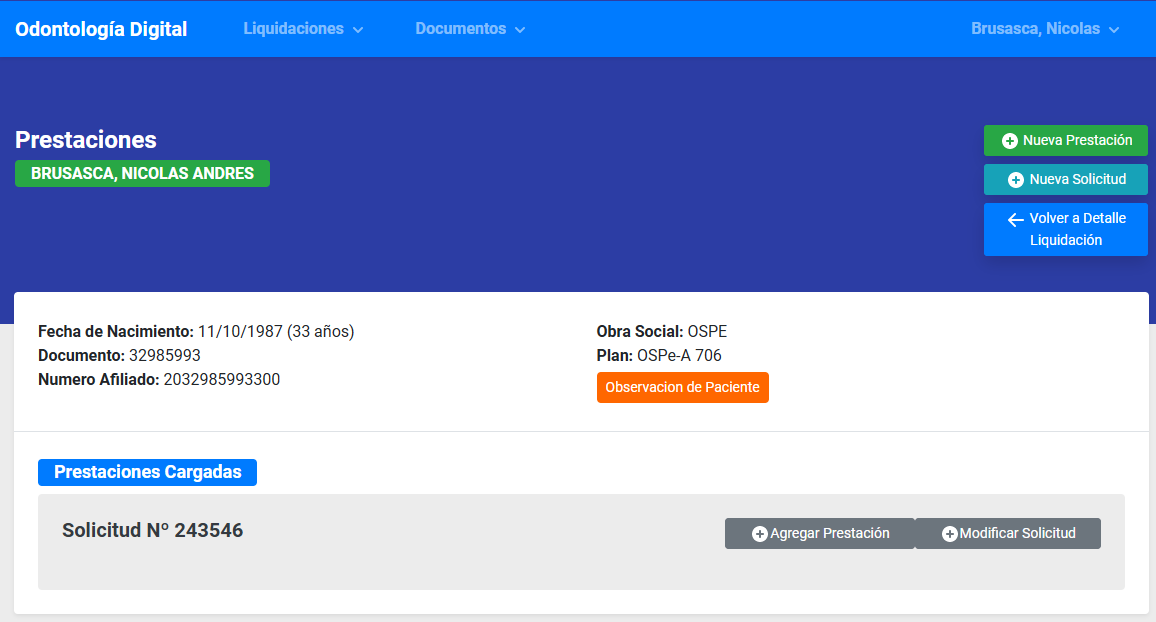
Para cargar una nueva prestación de un paciente nuevo, tenés que dirigirte al botón verde que dice Nueva Prestación
dentro de la liqudación e ingresar los datos del mismo.
Al cargar el número de documento, se verificará el estado de dicho afiliado en la Obra Social.

Agregar Prestación#
Si el paciente ya está dentro de la liquidación y se quieren agregar mas prestaciones, o cargar una prestación nueva
tenés que ir al botón Acciones/Modificar y ahí podremos agregar una nueva prestación al mismo.

Esta pantalla realiza ciertos controles de acuerdo al nomenclador, solicitando piezas caras y sectores según corresponda.
Las opciones al momento de cargar una prestación permiten guardar una sola
o encadenar la carga de las mismas para ahorrar tiempo.
Importante
La edad del paciente influye en la lista de prestaciones posibles para seleccionar
Prestaciones que requieren documentos#
Hay prestaciones que requieren la carga de documentos o archivos, a la hora de que así lo requiera la prestación pide el archivo mientras se está cargando
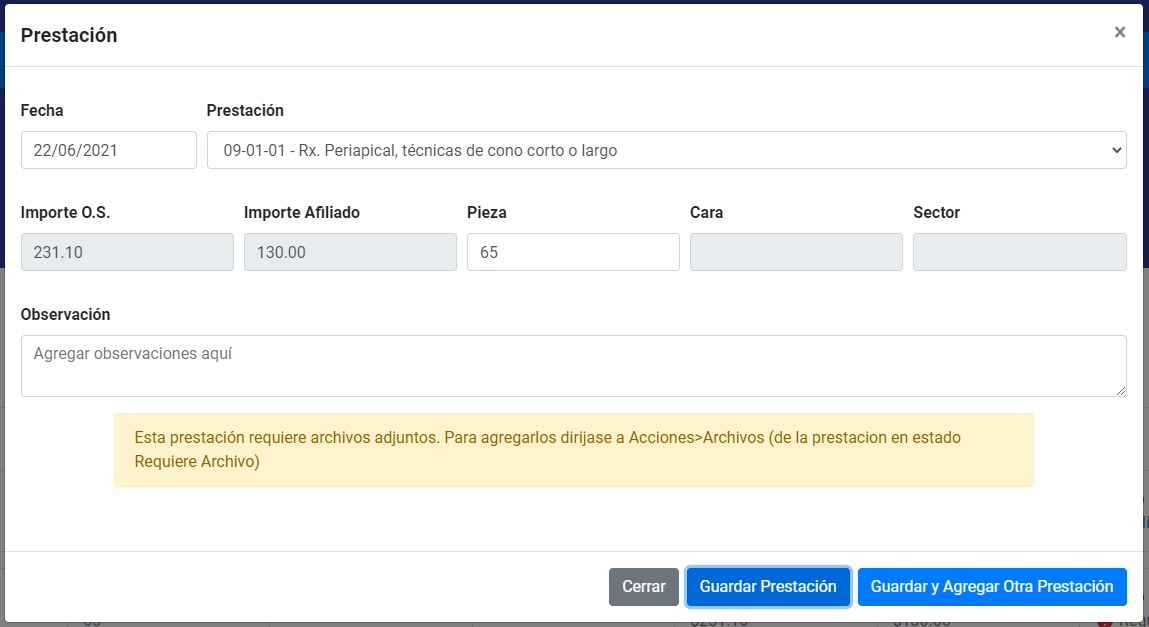
En caso que no tengas el archivo podés guardar la prestación y dejar la carga pendiente para otro momento.
Una de las formas de saber si te quedó una prestación pendiente de cargar su documentación, en la vista de
Liquidaciones abiertas vas a ver que la liquidación advierte que hay una prestación sin archivo.

Y si cliqueás en el botón que dice Faltan Archivos te va a llevar directamente a las prestaciones con archivos faltantes.
Haciendo click en modificar junto a la prestación, vas a poder ir directo a subir el archivo.

Subir un archivo#
El sistema te indica si una prestación le falta cargar su archivo correspondiente, para poder subirlo
tenés que dirigirte a la vista de prestaciones de un paciente

Después tenes que clickear en el botón naranja junto a la prestación que dice Acciones.

Y te va a desplegar una lista de acciones correspondientes, entre ellas vas a encontrar Archivo
la cual te va a dirigir a la pantalla para poder subirle un archivo.

Acá nos va a pedir un Nombre donde indicamos algun nombre del archivo correspondiente.
También va a pedir que naveguemos en nuestro dispositivo para buscar el archivo, dirigiendote al selector
que dice Archivo y tiene un botón de Buscar.
Una vez seleccionado el archivo que necesitabamos adjuntar, hacemos click en Subir.

Una vez que termine de cargar y la subida haya sido exitosa, va a aparecer el archivo debajo del titulo de Lista de Imágenes
en este caso particular.
Importante
La subida de imágenes y de documentos es exactamente igual, simplemente hay que elegir correctamente uno u otro.
Dependiendo lo que se necesite presentar ante la entidad correspondiente.
Prestaciones que requieren odontograma#
Hay prestaciones que requieren la carga de documentos o archivos, a la hora de que así lo requiera la prestación pide el archivo mientras se está cargando
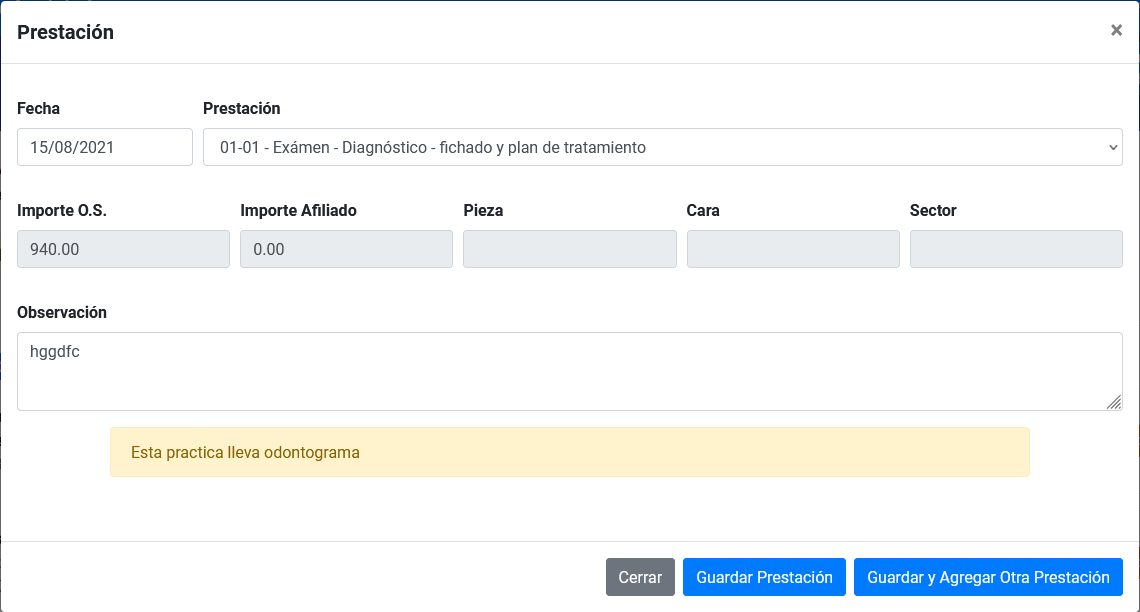
Cargar un Odontograma#
El sistema te indica si una prestación le falta cargar su odontograma correspondiente, para poder hacerlo tenés que dirigirte a la vista de prestaciones de un paciente.

Después tenes que clickear en el botón naranja junto a la prestación que dice Acciones.

Y te va a desplegar una lista de acciones correspondientes, entre ellas vas a encontrar Odontograma la cual te va a dirigir a la pantalla para poder generar y acceder al mismo.

Cuando accedes a esta pantalla se genera un odontograma en blanco de acuerdo a la edad del paciente, haciendo click en el botón te vamos a llevar a una nueva pantalla donde podes cargar el odontograma.
Control de las prestaciones#
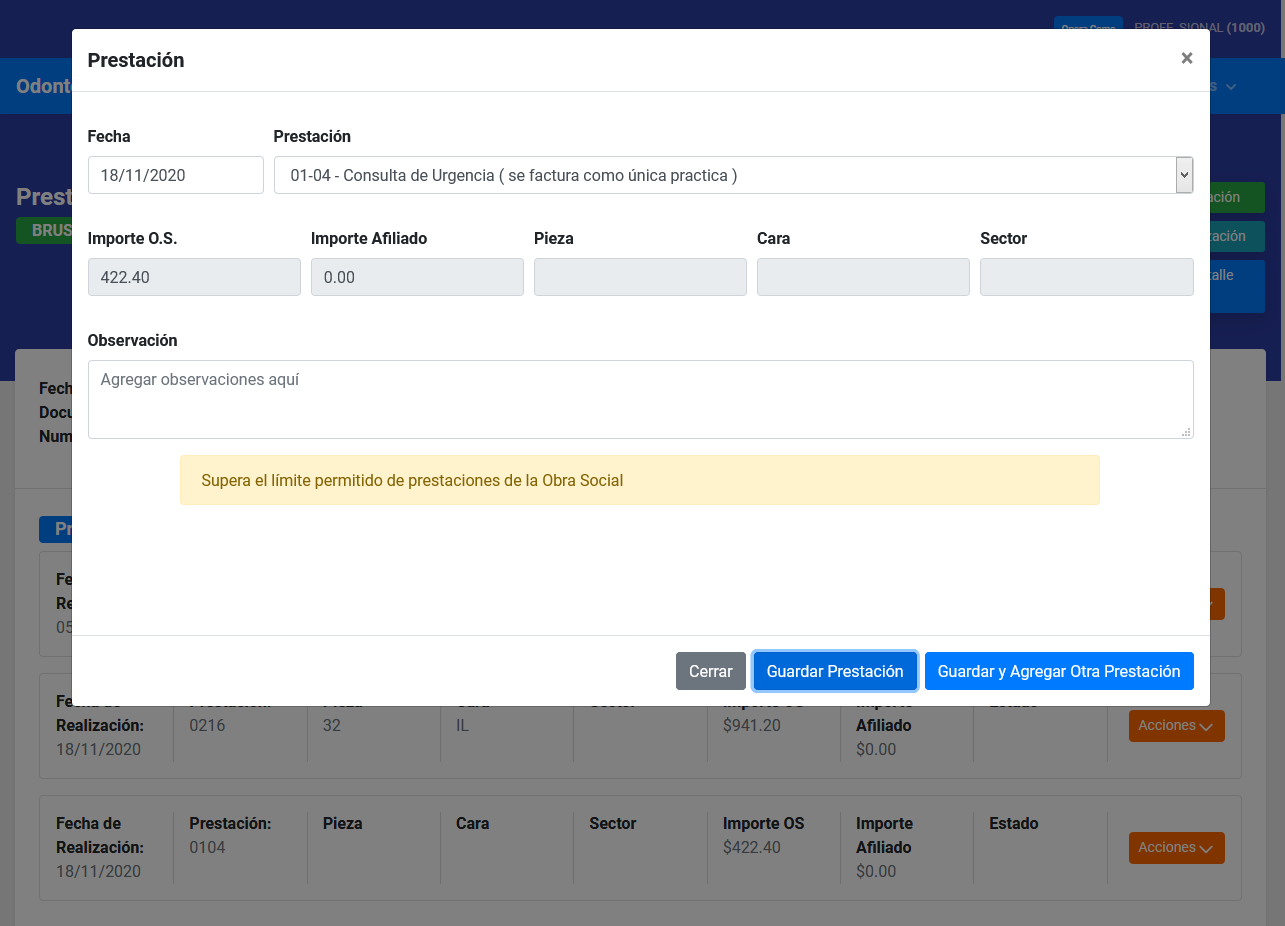
En la pantalla de carga de las prestaciones se muestran las advertencias y/o errores encontrados.

Solo para las prestaciones se muestra una advertencia cuando se supere el límite de prestaciones por afiliado.
Prestaciones del paciente#
Todas las prestaciones se pueden ver, modificar o eliminar en la pantalla de prestaciones del paciente,
la misma se encuentra dentro del detalle de una liquidación e ingresando al paciente específico.
También contamos con un acceso rápido a ver las prestaciones de un paciente que es yendo a la vista de la liquidación
nos dirigimos al paciente que queremos ver y vamos a Acciones/ver.