Odontograma
En la pantalla de carga de odontograma contamos con un resumen de los datos del afiliado y la posibilidad de cargar los trabajos realizados y a realizar al mismo.
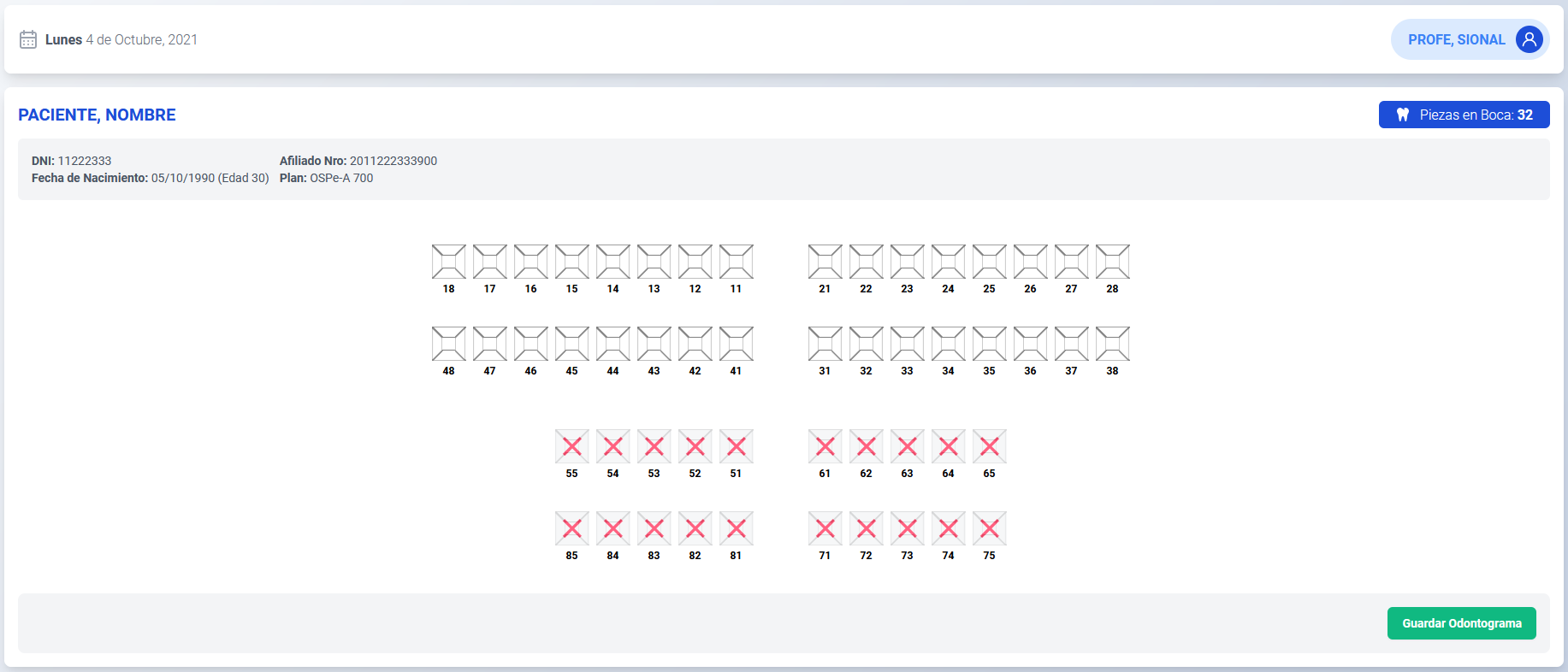
Nuevo Trabajo#
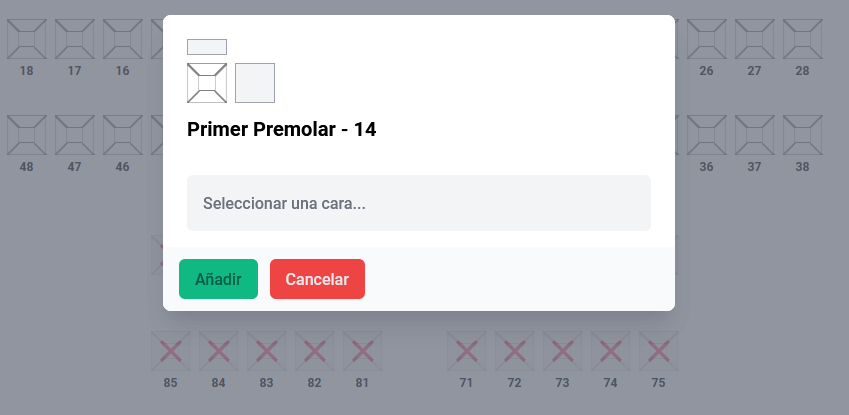
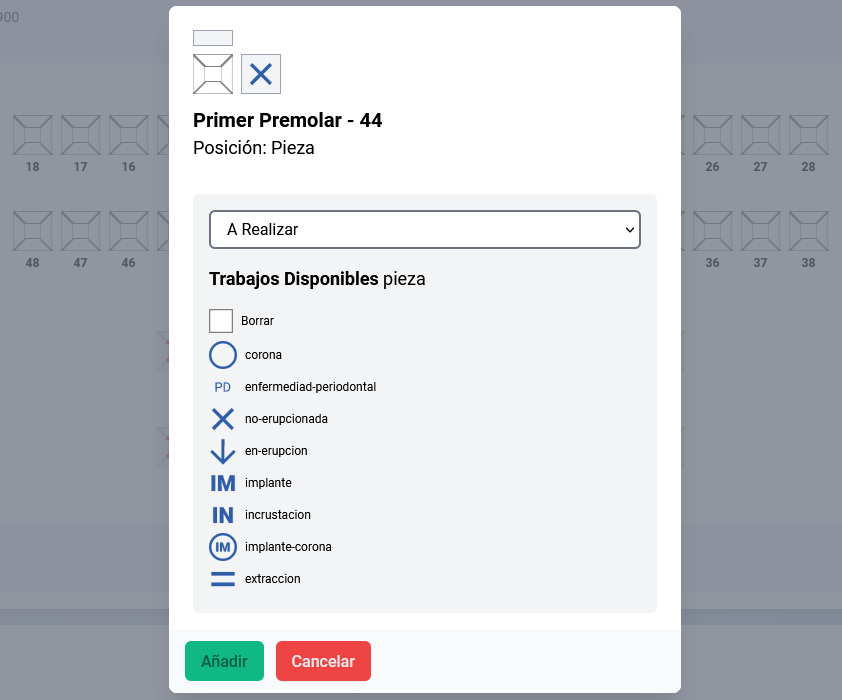
Al hacer click sobre una pieza en el odontograma se abre la pantalla de carga de nuevo trabajo. En la misma podemos seleccionar la posición (caras, pieza completa o sobre pieza) y el tipo de trabajo ( a realizar o realizado)
Tipos de trabajo#
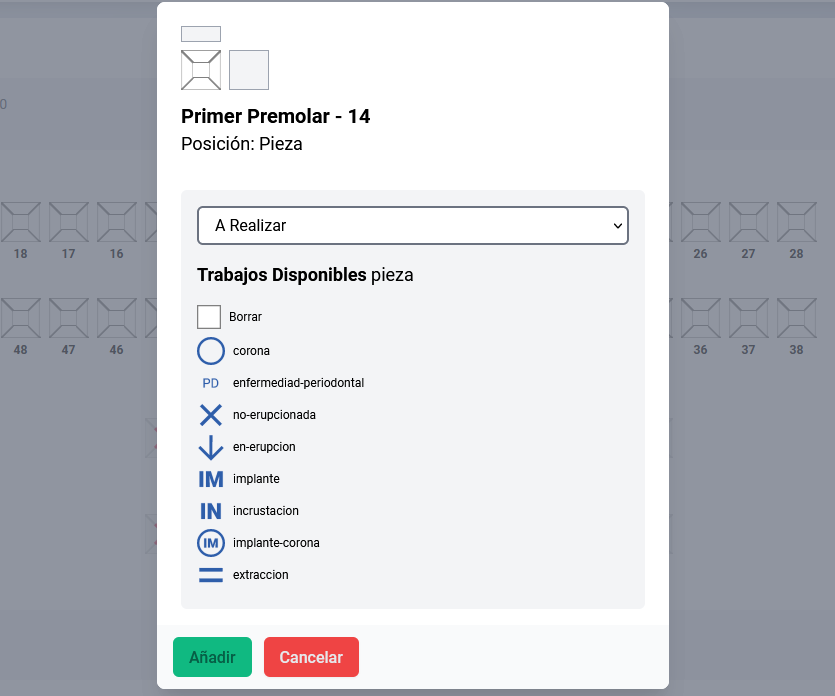
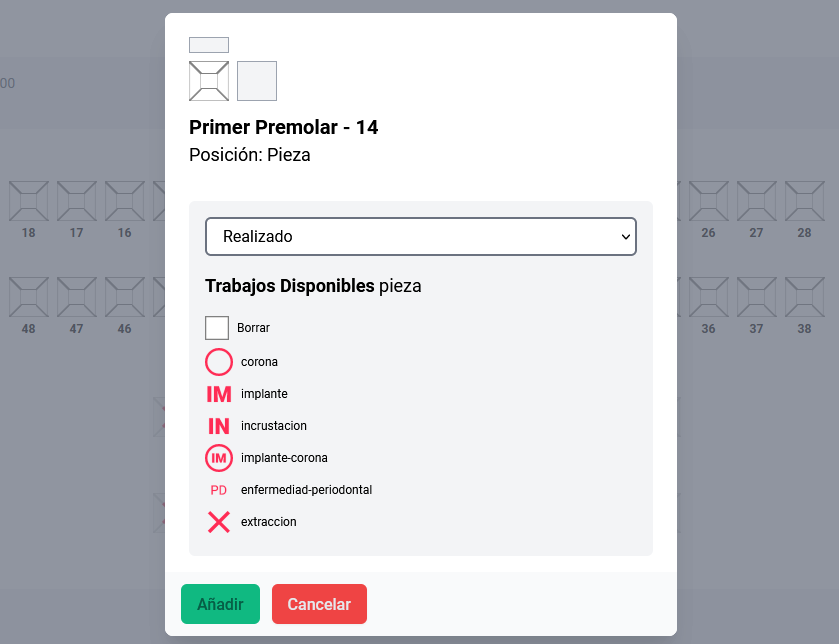
Podemos seleccionar el tipo de trabajo a cargar en la pieza seleccionada. Los tipos de trabajos a cargar en un odontograma se distinguen en trabajos a realizar y se muestran en color azul
o en trabajos realizados y se muestran en color rojo
Posiciones en la pieza#
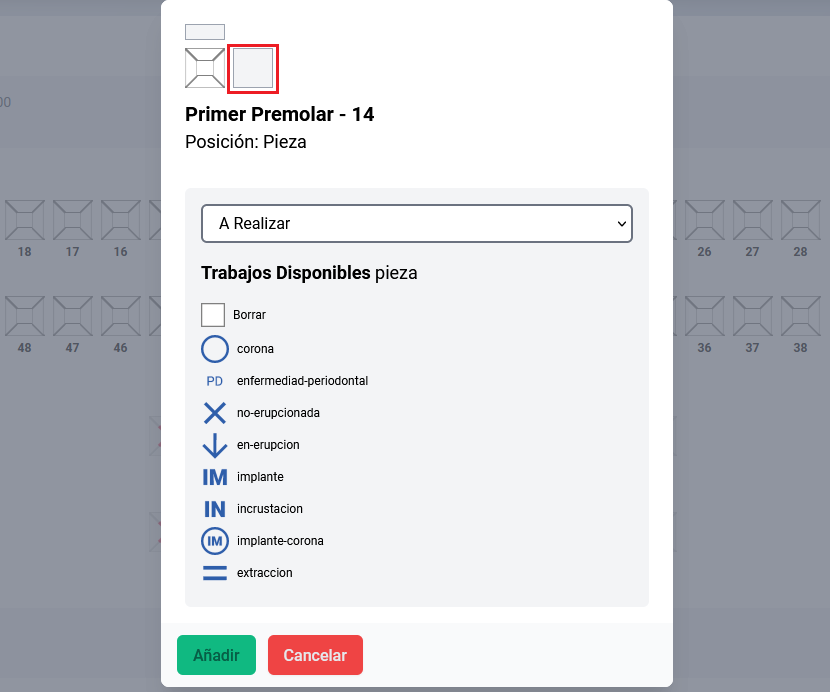
Al cargar un nuevo trabajo tenemos las opciones filtradas según la posición seleccionada en la ventana de carga de trabajos. Las mismas pueden ser la pieza completa, para seleccionarla hay que hacer click en el recuadro resaltado en rojo.
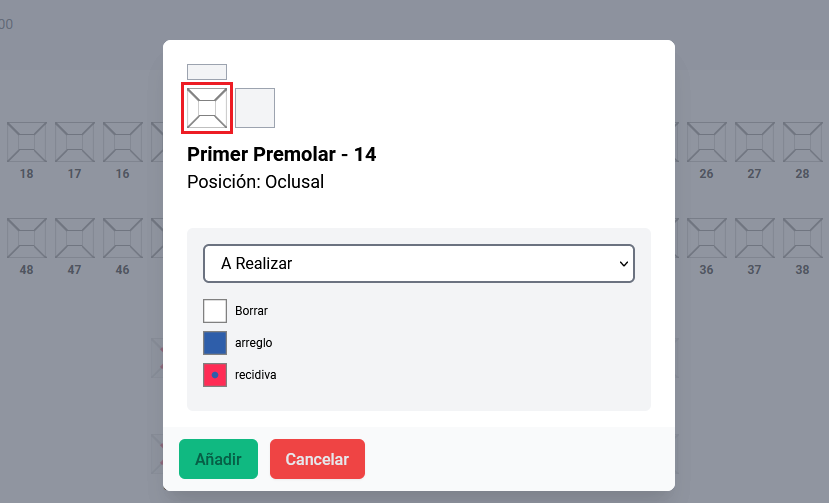
Para seleccionar una cara hay que hacer click en la cara especificada dentro del recuadro en rojo.
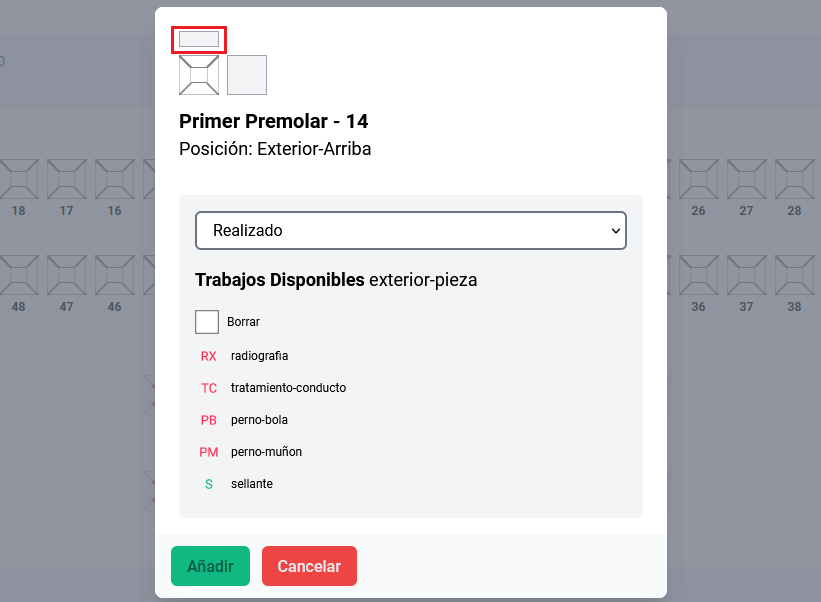
Una posicion sobre la pieza, para seleccionarla hay que hacer click en el recuadro resaltado en rojo.
Borrar un Trabajo#
En caso de que nos equivoquemos y tengamos que borrar un trabajo cargado previamente solo tenemos que seleccionar la pieza.
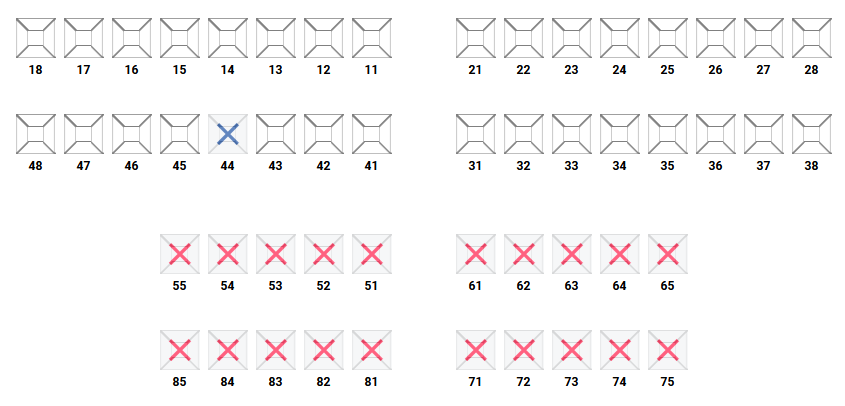
Luego seleccionamos la posición donde se encuentra el trabajo a borrar y presionamos la opción borrar de la lista de trabajos
Guardar Trabajos en Odontograma#
Una vez finalizada la carga del odontograma debemos hacer click en el botón 'Guardar Odontograma' para guardar los cambios realizados en el mismo